IPhoneのメールアドレス確認はどこ?キャリア別・忘れた時の調べ方を徹底解説
「自分のメールアドレスを相手に教えたいのに、どこを見れば確認できるのか思い出せない」「機種変更した直後で、どこにどのアドレスが入っているのか分からなくなった」という問い合わせは、スマートフォンのサポート現場でも常に上位を占める相談事項です。iPhoneは直感的な操作ができる反面、iCloudメール、通信キャリアの専用メール、そしてGmailなどの外部アカウントがひとつのシステムの中に統合されているため、ITリテラシーに関わらず「自分宛てのアドレスがどこにあるのか」を見失いがちです。
2026年現在のiOS環境でも、確認の手順とルートさえ押さえておけば、わずか数十秒で目当てのアドレスを見つけ出し、正確にコピーすることができます。本稿では、設定アプリからの基本的な確認ルートをはじめ、iCloud・大手キャリア・Gmailごとの具体的な調べ方、メールが確認できない・届かない際の復旧手順まで、一次情報と現場の知見を交えて体系的に解説します。
📌 【この記事の重要ポイントまとめ】
- 要点1:iPhoneのメールアドレスは「設定」アプリの「メール」項目、または各メールアプリ内のアカウント一覧から即座に確認・コピー可能
- 要点2:iCloud(Apple ID)・キャリアメール(docomo/au/SoftBank)・Gmailなど、登録形態によって格納場所が異なるため判別が必要
- 要点3:確認したアドレスをiOSの「ユーザ辞書」に登録しておけば、入力ミスやアドレス再確認の手間を根本から解消できる
【基本手順】自分のiPhoneのメールアドレスはどこ?設定アプリからの調べ方
iPhoneで「自分のメールアドレスはどこにあるのか」と迷った際、最初に確認すべき基本ルートは「設定」アプリ内のメールアカウント一覧です。iPhone標準のメール機能に登録されているアカウントであれば、サービスの種類を問わずここで一元的に把握できます。
具体的な確認ステップは次の通りです。
- ホーム画面から「設定」アプリをタップして起動します。
- 画面を下にスクロールし、「メール」の項目を選択します。
- 「アカウント」をタップすると、現在iPhoneに登録されているメールアカウント一覧が表示されます。
- 確認したいアカウント(例:「iCloud」「Gmail」「ドコモメール」など)をタップします。
- 画面上部に表示される「メールアドレス」欄に、設定されている完全なアドレス(例:xxxx@icloud.comなど)が表示されます。
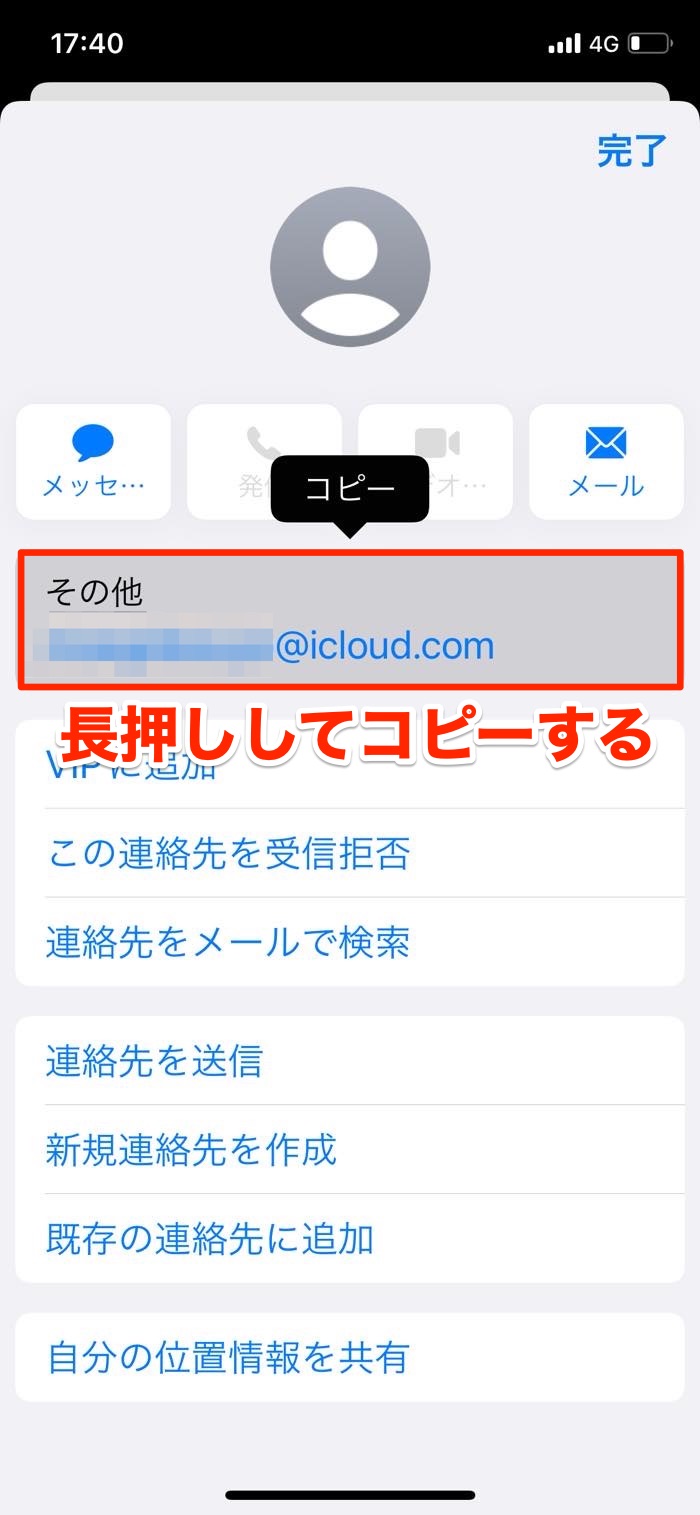
アドレスをメモしたり他人に共有したりする場合は、表示されたアドレスを長押しして「コピー」を選択すると、打ち間違いを防いでメッセージやSNSへペーストできます。また、普段から標準の「メール」アプリを起動して使用している場合は、アプリ左上の「< メールボックス」をタップして最上位階層に戻ると、各アカウントの受信トレイ名の下に連携中のアドレスが確認可能です。
【サービス別】iCloud・キャリア・Gmailの確認と設定手順
iPhoneで使われるメールアドレスは、大きく分けて「Apple提供のアドレス(iCloud / Apple ID)」「携帯電話会社のキャリアメール」「フリーメール(Gmailなど)」の3系統が存在します。それぞれ保管されている設定階層が異なるため、目的に応じて以下の手順で確認を進めてください。
1. iCloudメールアドレス・Apple IDの確認方法
iPhoneの初期設定時に作成した、あるいは日常的にAppleのサービス連携で使っているアドレスは、設定アプリの最上部から直接確認できます。
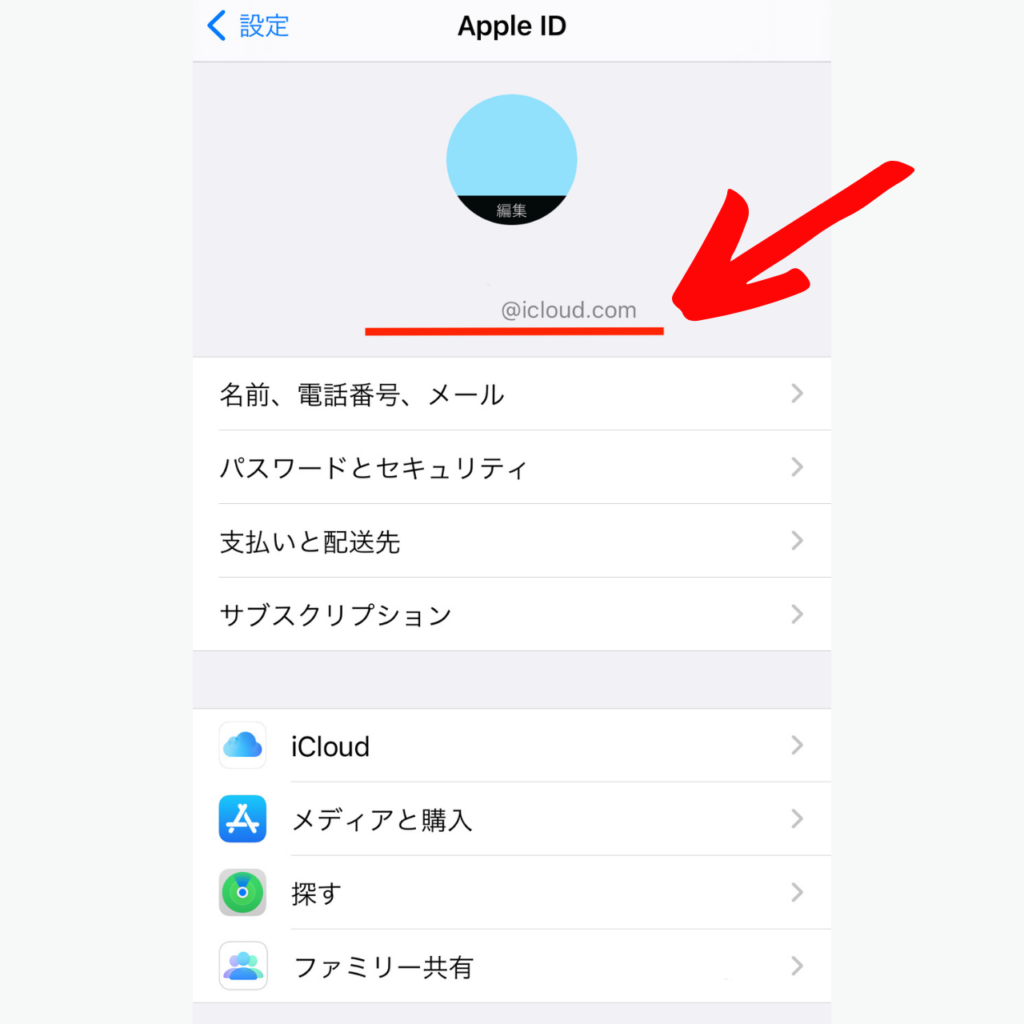
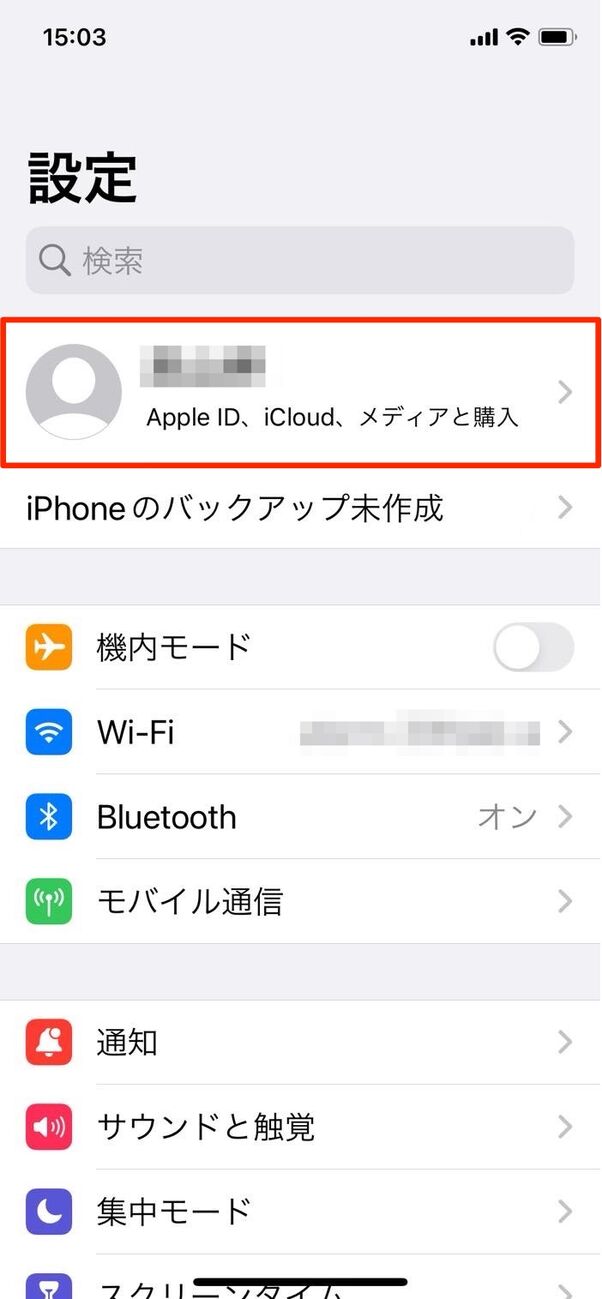
- 手順:「設定」アプリを開き、画面最上部にある「自分の名前(Apple Account / Apple ID)」をタップします。
- 名前のすぐ下に表示されている英数字が、現在サインインしているApple IDのメールアドレスです。
- さらに「サインインとセキュリティ」に進むと、関連付けられているメインの連絡先メールアドレスや、iCloudメール(@icloud.com)のアドレス一覧が詳細に確認できます。
2. ドコモメールアドレスの確認(docomo利用時)
ドコモのiPhoneを利用している場合、アドレスの確認方法は主に2通りあります。設定アプリ内の「メール」>「アカウント」>「ドコモメール」で確認できるほか、回線認証を利用したWebポータルからも確実に確認可能です。
- My docomoからの確認:Safariなどのブラウザで「My docomo」にアクセスし、dアカウントでログイン後、「設定(メール等)」>「メール設定(迷惑メール/SMS対策など)」を選択すると、現在利用中のドコモメールアドレス(@docomo.ne.jp)が表示されます。
- 設定プロファイルが正常にインストールされている端末であれば、標準メールアプリのトレイ一覧から「ドコモメール」を選ぶだけでもアドレスが判明します。
3. auメールアドレスの確認(au利用時)
auのメールアドレス(@ezweb.ne.jp / @au.com)を確認する際は、専用のWebサポート導線を経由するのがもっとも確実です。
- 手順:Wi-Fiをオフにしてモバイル通信(5G/4G)に接続した状態で、Safariのブックマークにある「auサポート」または「My au」を開きます。
- 「メール設定・変更」などの案内メニューに進むと、ネットワーク暗証番号等の入力なしで現在のアドレスが表示されます。
- 設定アプリ内の「メール」>「アカウント」にauのアカウントが表示されている場合は、そこから直接確認することも可能です。
4. ソフトバンクメールアドレスの確認(SoftBank利用時)
ソフトバンクの場合、通常の「Eメール(i)」(@i.softbank.jp)と、メッセージアプリ(緑色のアイコン)で送受信する「MMSメール」(@softbank.ne.jp)で確認場所が異なります。
- Eメール(i)の場合:「設定」>「メール」>「アカウント」>「SoftBank」の順に進み、アカウント情報画面でアドレスを確認します。
- MMSメールの場合:「設定」>「メッセージ」を開き、画面中ほどにある「MMSメールアドレス」欄を確認します。ここに登録されている英数字がソフトバンクのMMSアドレスです。
5. Gmailアドレスの確認(Google利用時)
Googleの「Gmail」アプリを専用で利用している場合は、アプリを開いて画面右上に表示されている丸いプロフィールアイコンをタップするだけで、現在ログイン中のGmailアドレス(@gmail.com)が一覧表示されます。複数のGoogleアカウントを保持している場合も、このメニューからワンタップで切り替えと確認が可能です。
【比較表】主要メールアドレスの種類・確認ルートと用途一覧
iPhone上で混在しやすい各種メールアドレスについて、確認できる場所、用途、および管理上の特徴を客観的な指標で比較しました。
| メール種類 | 主な確認ルート・格納場所 | 一般的な用途・特徴 | 編集部の見解・評価 |
|---|---|---|---|
| iCloudメール / Apple ID | 「設定」最上段(ユーザ名)>「サインインとセキュリティ」 | Apple端末間のデータ同期、サブスク管理、重要通知 | 変更時の影響範囲が極めて広いため、厳格なパスワード・二要素管理が不可欠。 |
| キャリアメール(docomo / au / SoftBank) | 各社マイページ(My docomo/My au/My SoftBank)または設定アプリ | 学校・行政機関の連絡用、長年利用している既存連絡網 | 回線解約時に持ち運び手続き(有料月額)を怠ると喪失リスクがある点に注意。 |
| フリーメール(Gmail / Yahoo!など) | 公式アプリ右上アイコン、または「設定」>「メール」>「アカウント」 | WEBサービス登録、ECサイト利用、仕事・私用連絡全般 | 機種変更やOS乗り換え時の継続性が最も高く、メイン利用としてもっとも推奨できる。 |
| ソフトバンクMMS | 「設定」>「メッセージ」>「MMSメールアドレス」 | ガラケーや他社スマホ宛ての画像付き長文テキスト送受信 | 「メール」アプリではなく「メッセージ」アプリで動作するため、最も場所を見失いやすい。 |
【実態検証】なぜメールアドレスが見つからないのか?現場目線で見えた盲点
ITサポートの窓口や大手Q&Aコミュニティ(Yahoo!知恵袋など)を検証すると、「機種変更した後にメール設定が消えてアドレスが分からなくなった」「設定を開いてもキャリアメールのアカウント欄が存在しない」という相談が後を絶ちません。利用者の混乱を招いている背景には、スマートフォンのUI設計と通信各社の設定方式に起因する3つの構造的な要因があります。
第一に、「Apple ID」と「普段使う連絡用メール」の混同です。初期設定時にGmailやプロバイダのアドレスをApple IDとして登録したユーザーの場合、「自分のiPhoneアドレスはiCloudのアドレスなのか、それとも登録に使った外部アドレスなのか」が曖昧になり、相手に誤ったアドレスを伝えてしまうトラブルが頻発しています。
第二に、キャリアメールの設定における「構成プロファイル」の非同期問題です。大手携帯各社(特にドコモやau)は、iPhone専用の構成プロファイルをインストールすることでメール機能を一括設定する仕組みを採用しています。しかし、新端末へのクイックスタート移行時にプロファイル情報が正常に引き継がれず、設定アプリの「メール」欄からアカウントそのものが消失してしまう事例が報告されています。
第三に、ソフトバンクMMSに代表される仕様の分断です。通常のメールは「メール」アプリで動作するのに対し、MMSは「メッセージ」アプリで動作します。「メールアプリ内を探しても自分のアドレスが見当たらない」と悩む利用者の多くは、このアプリケーションごとの役割分担に気付いていないことが現場のデータ分析からも明らかになっています。
【トラブル解決】メールアドレスが確認できない・届かない時の対処法
設定手順を試してもアドレスが判明しない場合や、アドレスを確認できたにもかかわらずメールが送受信できない場合の技術的対処法を整理しました。
1. 設定アプリにキャリアメールが見当たらない場合
設定アプリの「メール」>「アカウント」にキャリアのアカウントが表示されていない場合、設定プロファイルの再インストールが必要です。各社ともWi-Fiを一旦オフにし、モバイルデータ通信で以下の公式ページからプロファイルを再取得してください。
- ドコモ:「dメニュー」>「My docomo」>「設定(メール等)」>「iPhoneドコモメール利用設定」から再インストールを実施。
- au:「auサポート」>「iPhone設定ガイド」>「メール初期設定」からプロファイルをダウンロード。
- ソフトバンク:「My SoftBank」へログインし、「一括設定」用のプロファイルを再取得。
2. メールアドレスを変更・再設定したい場合
迷惑メール対策などでアドレス自体を変更したい場合、iPhone端末内の設定画面を直接書き換えることはできません。必ず各通信事業者のオンライン会員ページまたはフリーメールのアカウント管理画面から手続きを行う必要があります。変更完了後、端末側の構成プロファイル更新またはアカウントの再ログインを行わないと、新着メールが一切届かなくなるため注意してください。
3. アカウントパスワードを忘れてしまった場合
アカウントの編集画面を開こうとした際にパスワード入力を求められ、確認が滞るケースがあります。この場合、iPhoneの「設定」>「パスワード」を開くことで、端末のFace IDやTouch ID認証を経て、過去に保存されたメールサービスのログイン情報・パスワードを確認できる場合があります。
【プロの結論】二度とアドレス探しで迷わないための管理術と活用基準
毎回アドレスの確認作業に時間を割くのは、デジタルライフにおいて大きな無駄となります。日常的な利便性を飛躍的に高めるための実践的な解決策と、今後のアカウント選定基準を提案します。
【実践テクニック】iOSの「ユーザ辞書」にアドレスを単語登録する
アドレスの確認・入力に関するトラブルをゼロにするもっとも強力な手法は、iPhone標準機能である「ユーザ辞書」への事前登録です。
- 「設定」>「一般」>「キーボード」>「ユーザ辞書」をタップします。
- 右上の「+」ボタンを押し、「単語」の欄にご自身のメールアドレスを入力します。
- 「よみ」の欄に、入力しやすい短い文字列(例:「めーる」「あど」など)を登録して保存します。
この設定を行っておけば、文字入力時に「めーる」と打つだけで変換候補に完全なメールアドレスが表示されます。わざわざ設定アプリを掘り起こして確認する必要がなくなり、相手への伝達時やWebフォーム登録時の打ち間違いも100%防止できます。
【選定基準】キャリアメールを維持すべき人 vs クラウドメールに統一すべき人
2026年現在、オンライン社会における連絡手段は多様化しており、メールアドレス自体の役割も再定義されています。自身のアカウント運用を見直す判断材料としてください。
- キャリアメールを維持すべき人:長年利用している古くからの知人連絡網がキャリアアドレス宛てに残っている方や、金融機関・公的機関の重要通知を旧アドレスで登録しており変更手続きの負担が大きい方。
- GmailやiCloudへの一本化を推奨する人:今後も定期的に端末の買い替えや格安SIM・別キャリアへの乗り換えを検討している方、複数端末(PC・タブレット)で同一のメール送受信を一元管理したい方。
通信会社に縛られないGmailなどのクラウドメールをメインの連絡手段に据えることで、回線契約変更に伴うメール消失リスクや設定プロファイル管理の煩雑さから解放されます。
【iphone メール アドレス 確認】に関するよくある質問(FAQ)
Q1:Apple IDのメールアドレスと、iPhoneで送受信するメールアドレスは必ず同じものになりますか?
A1:必ずしも同じとは限りません。Apple IDはあくまでAppleのサービスを利用するための統括アカウント名であり、普段のメール送受信にはドコモ・auなどのキャリアメールやGmailを個別に設定して使っているケースが一般的です。ただし、Apple ID作成時に発行した「@icloud.com」のアドレスを普段のメール用として兼用している場合は、同一のアドレスになります。
Q2:相手に自分のメールアドレスを最も早く確実に伝える方法はありますか?
A2:本文で解説した「ユーザ辞書登録」を利用してメッセージアプリ等に即座に呼び出すか、連絡先アプリに登録してある自分のカード(「マイカード」)を開き、メールアドレス部分を長押しして「コピー」し、共有するのがもっとも確実で手違いがありません。
Q3:設定アプリにメールアドレスが表示されているのに「パスワードが正しくありません」とエラーが出ます。どうすればよいですか?
A3:メール提供元側でパスワード変更が行われたか、セキュリティ強化による「アプリパスワード」の再認証が必要になっている状態です。各メールサービスのWebサイト(My docomo、Googleアカウント等)からログインできるか確認し、正しいパスワードでiPhone側の再認証を行ってください。
まとめ:仕組みを理解してスマートなメール管理を
iPhoneにおけるメールアドレスの確認は、「どこにどのアカウントが紐付いているか」の構造さえ把握できれば決して難しくありません。基本は「設定」アプリの「メール」>「アカウント」を確認し、見当たらない場合は各通信会社のマイページやアプリ右上のアカウントアイコンを照会するのが最短経路です。
さらに、アドレスを特定できた段階でiPhoneの「ユーザ辞書」に登録しておけば、今後のアドレス確認の手間や入力ミスを完全にゼロへ抑え込むことができます。ご自身のアカウント環境を一度整理し、トラブルのない快適なスマートフォン環境を整えてください。 (出典: iphone メール アドレス 確認(Yahoo!ニュース))
毎日更新されるトレンド情報を分析・発信中。役立つ裏技やおすすめ情報を分かりやすく紹介します。
